
Bu rehber, yapay zekâ aracı talebinin nasıl yapılacağını ve başvurunuzun nasıl takip edileceğini adım adım anlatır.
Kimler başvurabilir?
- Yalnızca @pirireis.edu.tr ve @stu.pirireis.edu.tr uzantılı e-posta adresleriyle başvurulur.
- E-posta adresinizin sistemde kayıtlı olması gerekir. Şu anda öğretim üyeleri kayıtlıdır; öğrenci kayıtları daha sonra eklenecektir.
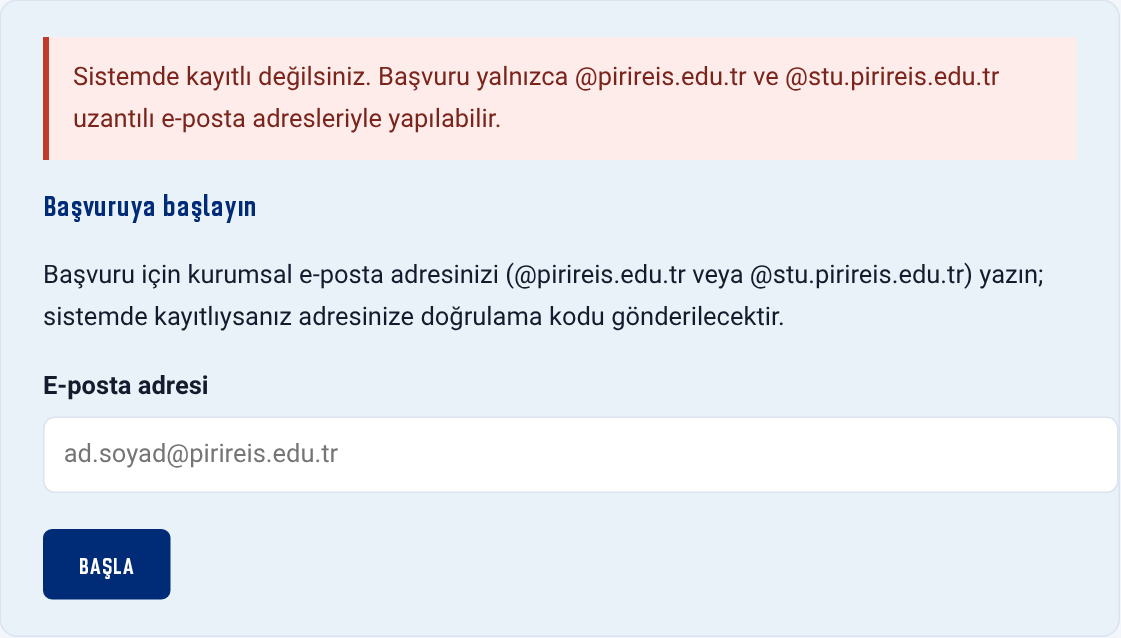
- Kayıtlı değilseniz ilk ekranda “Sistemde kayıtlı değilsiniz” uyarısını görürsünüz.
Başvuru adımları
Adım 1 — E-posta adresinizi yazın
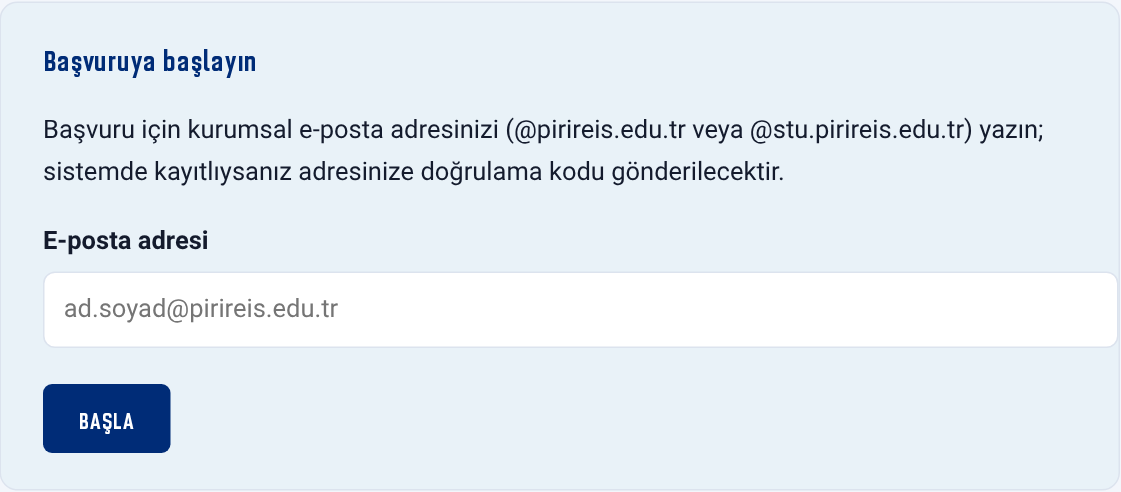
Araç Talebi sayfasında e-posta adresinizi yazıp Başla’ya basın.
Adresiniz izin verilen uzantılardan biri değilse ya da sistemde kayıtlı değilse şu uyarıyı görürsünüz:
Adım 2 — Doğrulama kodunu girin
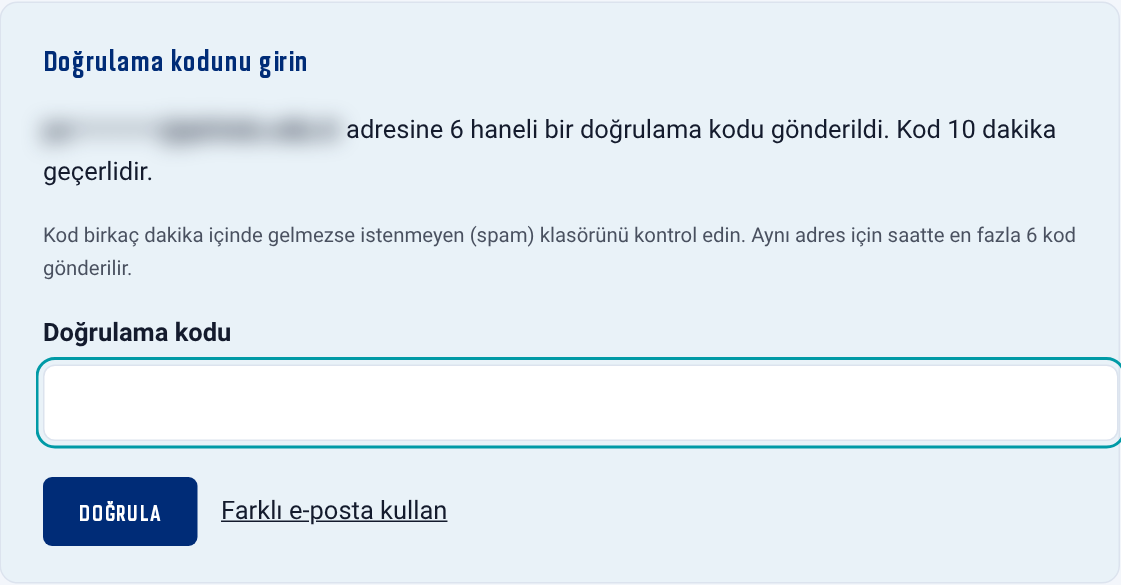
Kayıtlıysanız adresinize 6 haneli bir doğrulama kodu gönderilir. Kodu yazıp Doğrula’ya basın. Kod 10 dakika geçerlidir ve 5 yanlış denemede geçersiz olur. Kod gelmezse istenmeyen (spam) klasörünü kontrol edin.
Adım 3 — Bölüm 1: Genel Bilgiler
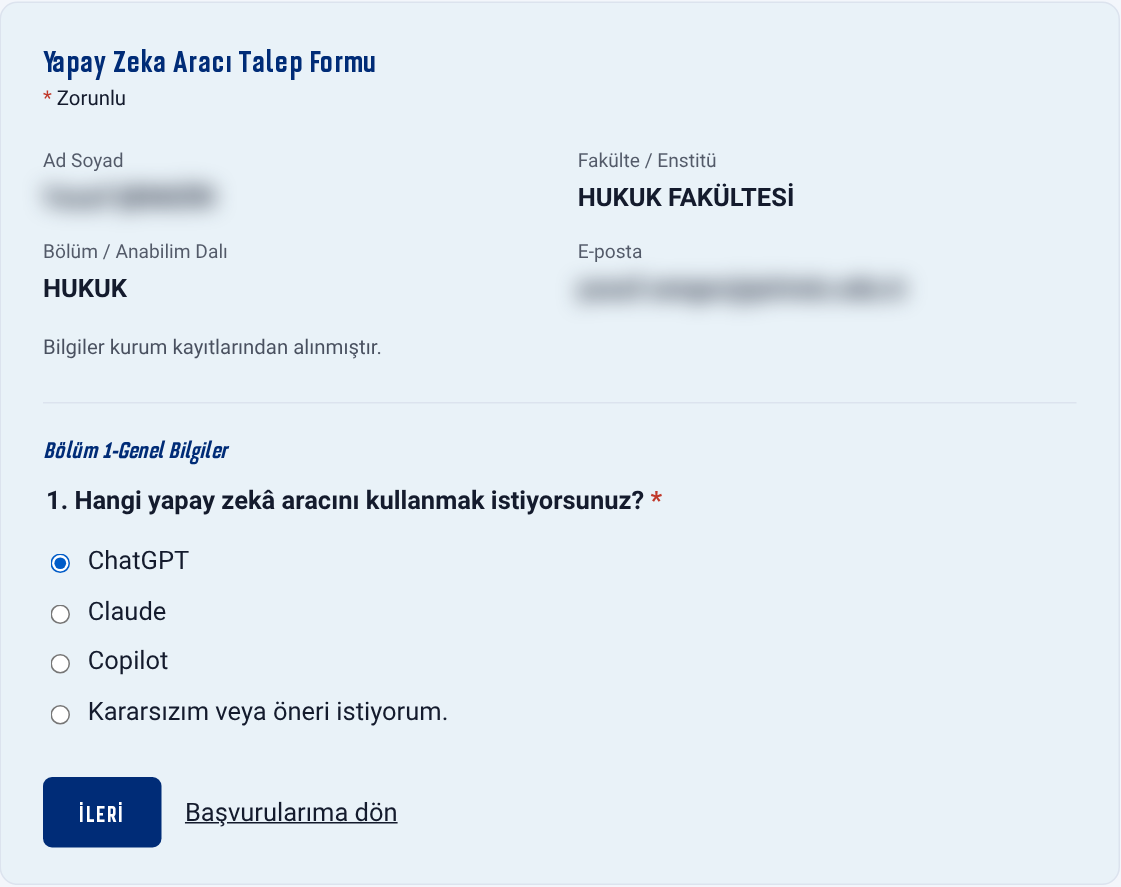
Ad soyad, fakülte, bölüm ve e-posta bilgileriniz kurum kayıtlarından otomatik görüntülenir; yazmanız gerekmez. Kullanmak istediğiniz aracı seçin (ChatGPT, Claude, Copilot ya da “Kararsızım veya öneri istiyorum”) ve İleri’ye basın.
Adım 4 — ChatGPT, Copilot veya Kararsızım seçtiyseniz
Aracı hangi işler için kullanmayı düşündüğünüzü (birden fazla seçebilirsiniz), neden tercih ettiğinizi ve ne sıklıkla kullanmayı planladığınızı yanıtlayın. Tüm sorular zorunludur. Ardından Gönder’e basın; talebiniz ilgili birime iletilir.
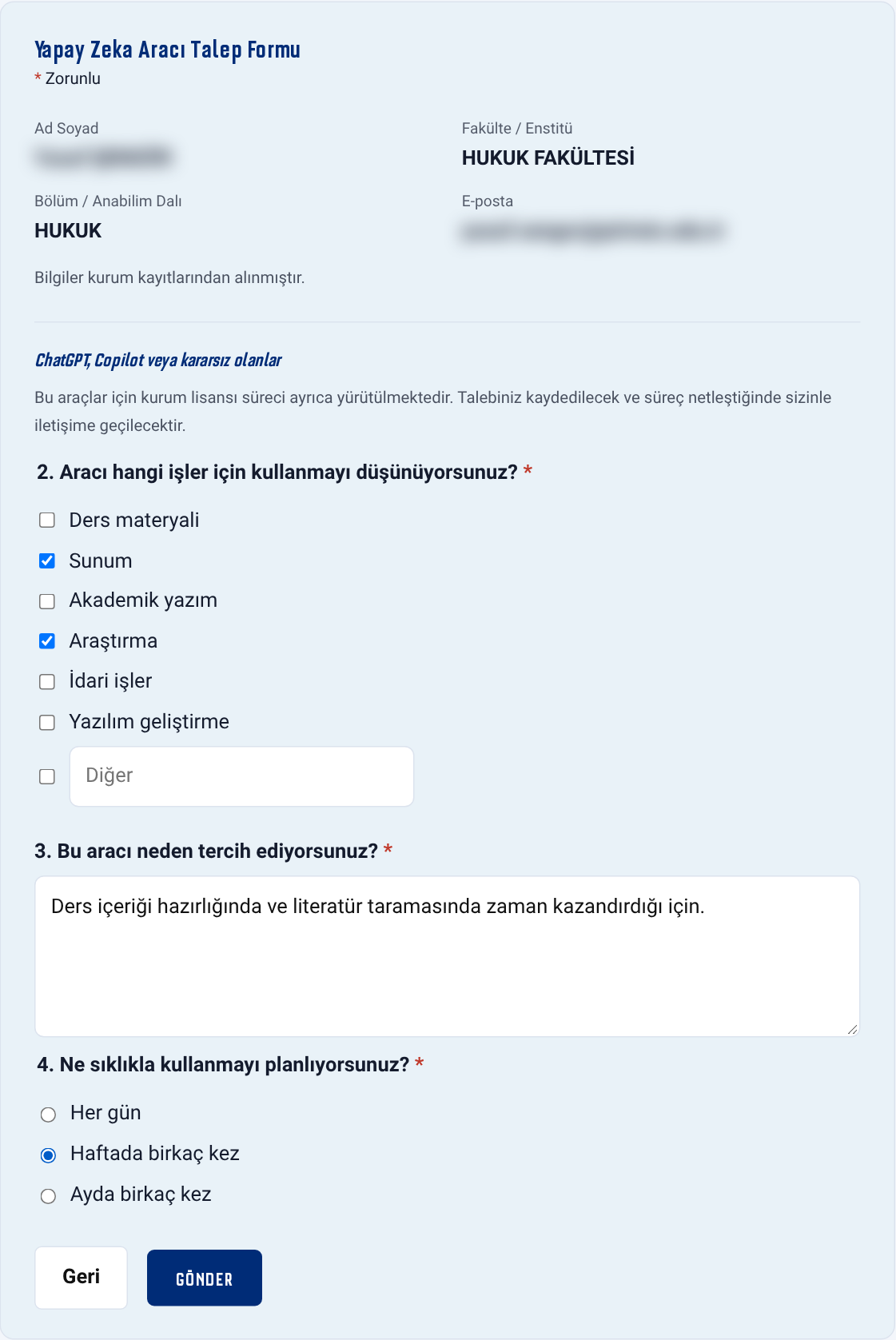
Bilgi: ChatGPT, Copilot veya kararsız olanlar için kurum lisansı süreci ayrıca yürütülmektedir. Talebiniz kaydedilir ve süreç netleştiğinde sizinle iletişime geçilir.
Adım 4 — Claude seçtiyseniz
Claude’u seçip İleri’ye bastığınızda önce kullanım amacınızı soran bir ekran açılır. Seçiminize göre ilgili sorular gelir. Her adımda Geri düğmesiyle önceki ekrana dönebilirsiniz.
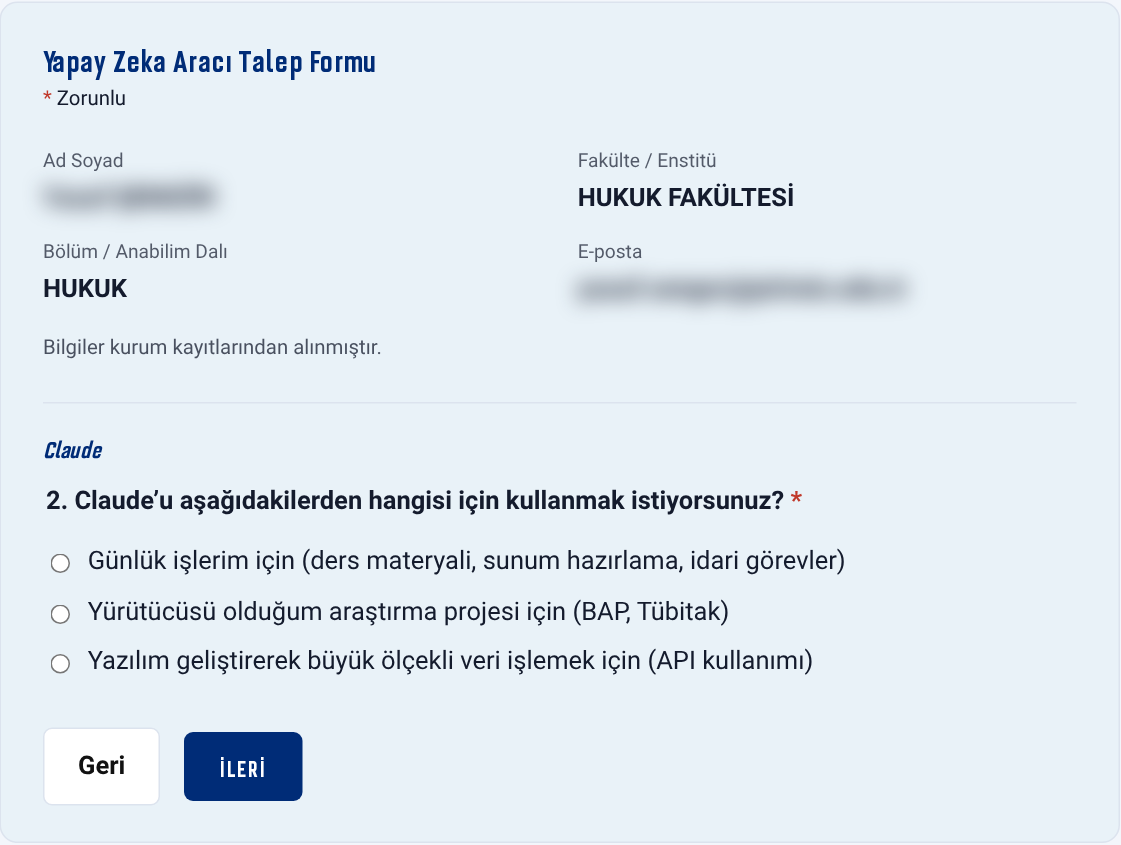
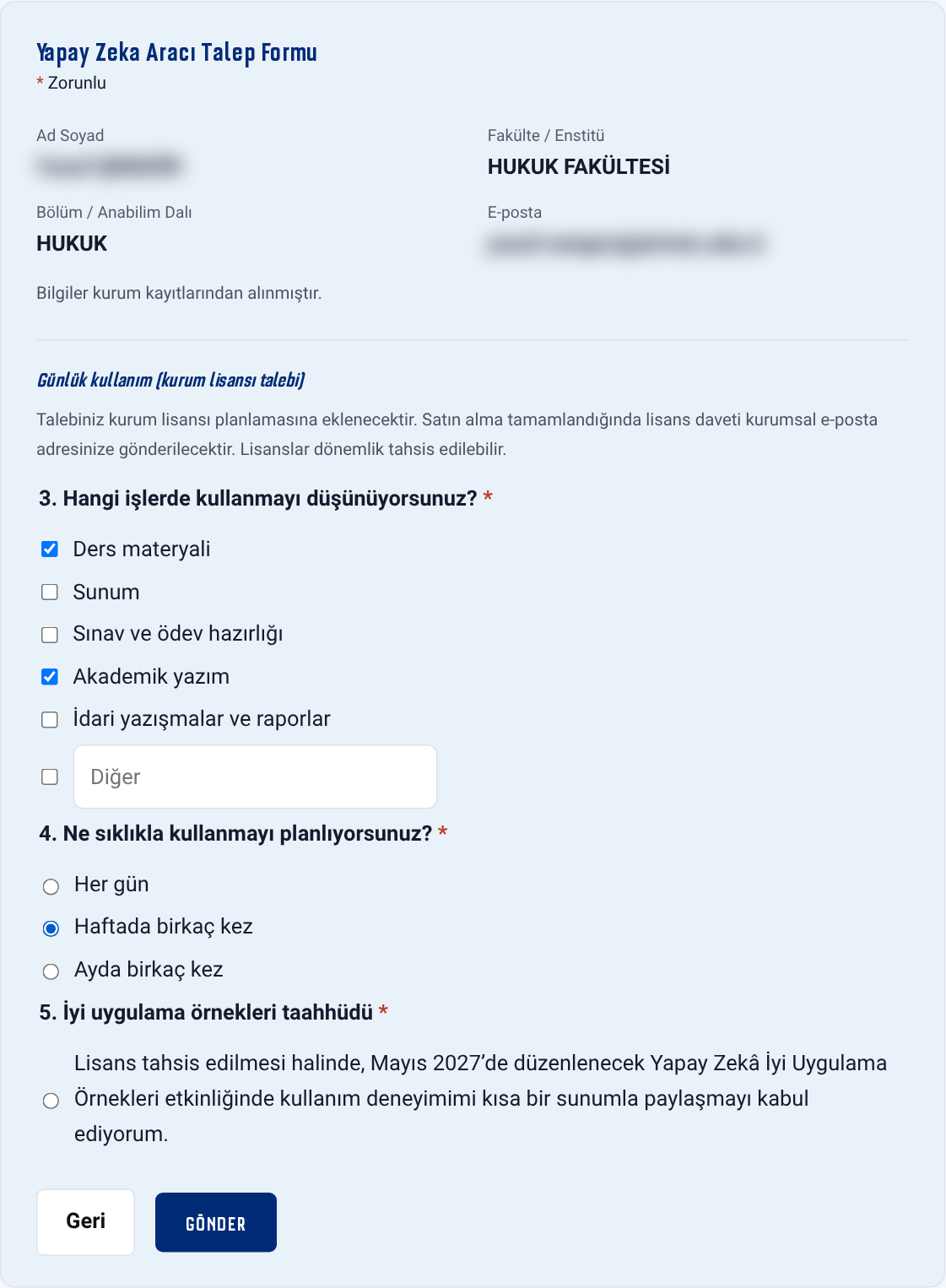
1) Günlük işlerim için (kurum lisansı talebi). Hangi işlerde kullanacağınızı, kullanım sıklığınızı ve iyi uygulama örnekleri taahhüdünü yanıtlarsınız. Talebiniz kurum lisansı planlamasına eklenir; satın alma tamamlandığında lisans daveti kurumsal e-posta adresinize gönderilir. Lisanslar dönemlik tahsis edilebilir.
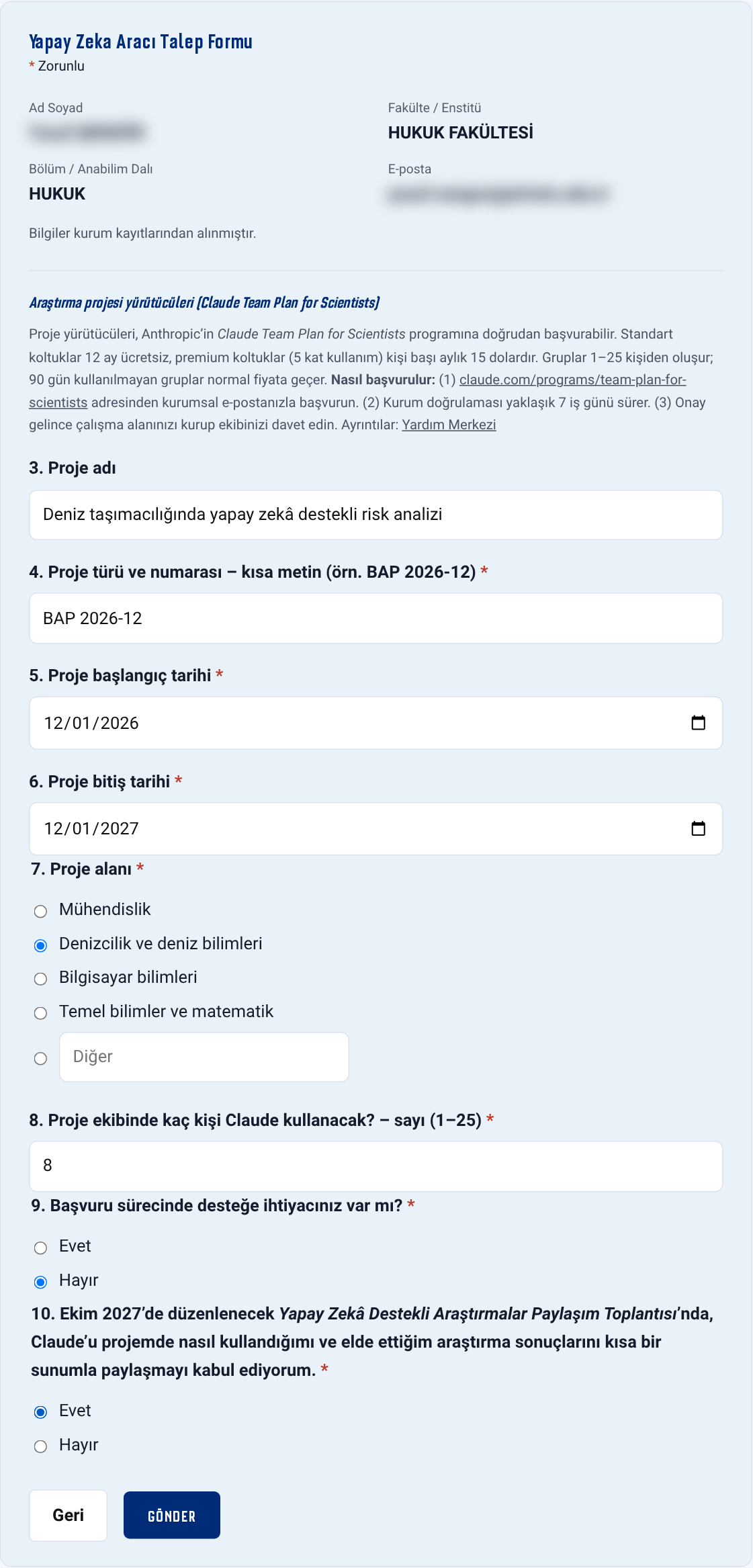
2) Yürütücüsü olduğum araştırma projesi için (BAP, Tübitak). Proje adı, proje türü ve numarası, başlangıç ve bitiş tarihi, proje alanı, ekipte Claude kullanacak kişi sayısı (1–25), destek ihtiyacı ve paylaşım toplantısı onayı sorulur. Bu yol, Anthropic’in Claude Team Plan for Scientists programına yöneliktir: standart koltuklar 12 ay ücretsiz, premium koltuklar kişi başı aylık 15 dolardır; gruplar 1–25 kişiden oluşur. Programa kurumsal e-postanızla ayrıca başvurmanız gerekir; ekrandaki bağlantılar sizi yönlendirir.
3) Yazılım geliştirerek büyük ölçekli veri işlemek için (API kullanımı). Proje adı ve kısa açıklaması, işlenecek verinin türü ve büyüklüğü, ekipte yazılım geliştirebilecek biri olup olmadığı ve tahmini proje süresi sorulur. Bu yol, Anthropic’in AI for Science programından ücretsiz API kredisi talebine yöneliktir. Başvurular her ayın ilk pazartesi değerlendirilir; kabul edilmeyen başvurulara ayrıca dönüş yapılmaz. Kredi, claude.ai sohbet kullanımı için geçerli değildir.
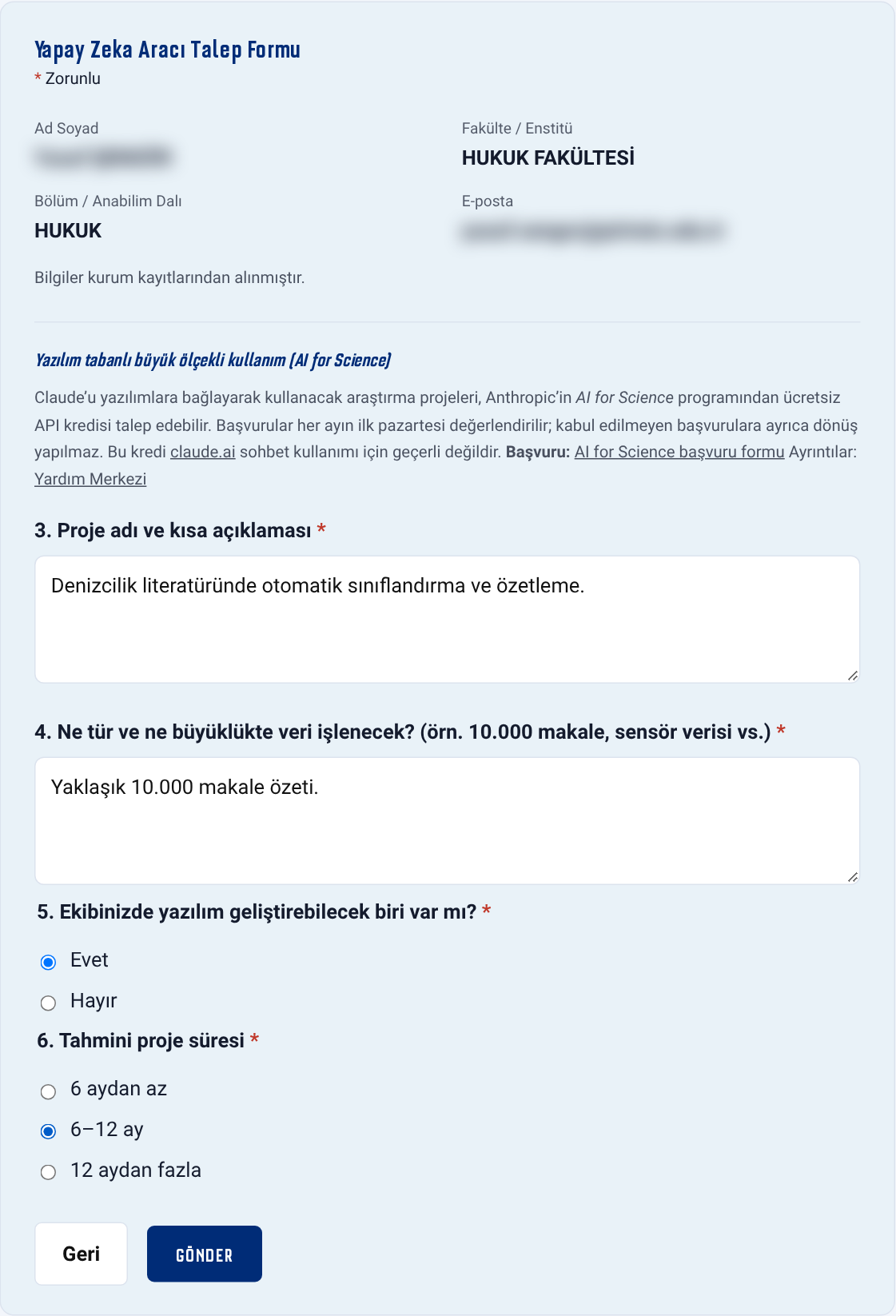
Sorular zorunludur (yıldızlı olanlar; proje adı isteğe bağlıdır). Son ekranda Gönder’e basın.
Başvurumu nasıl takip ederim?
Aynı e-posta adresiyle tekrar girip kodu doğruladığınızda Başvurularım ekranı açılır. Burada her talebin numarasını, tarihini, durumunu ve varsa değerlendirme notunu görürsünüz. Durum değiştiğinde size e-posta da gönderilir.
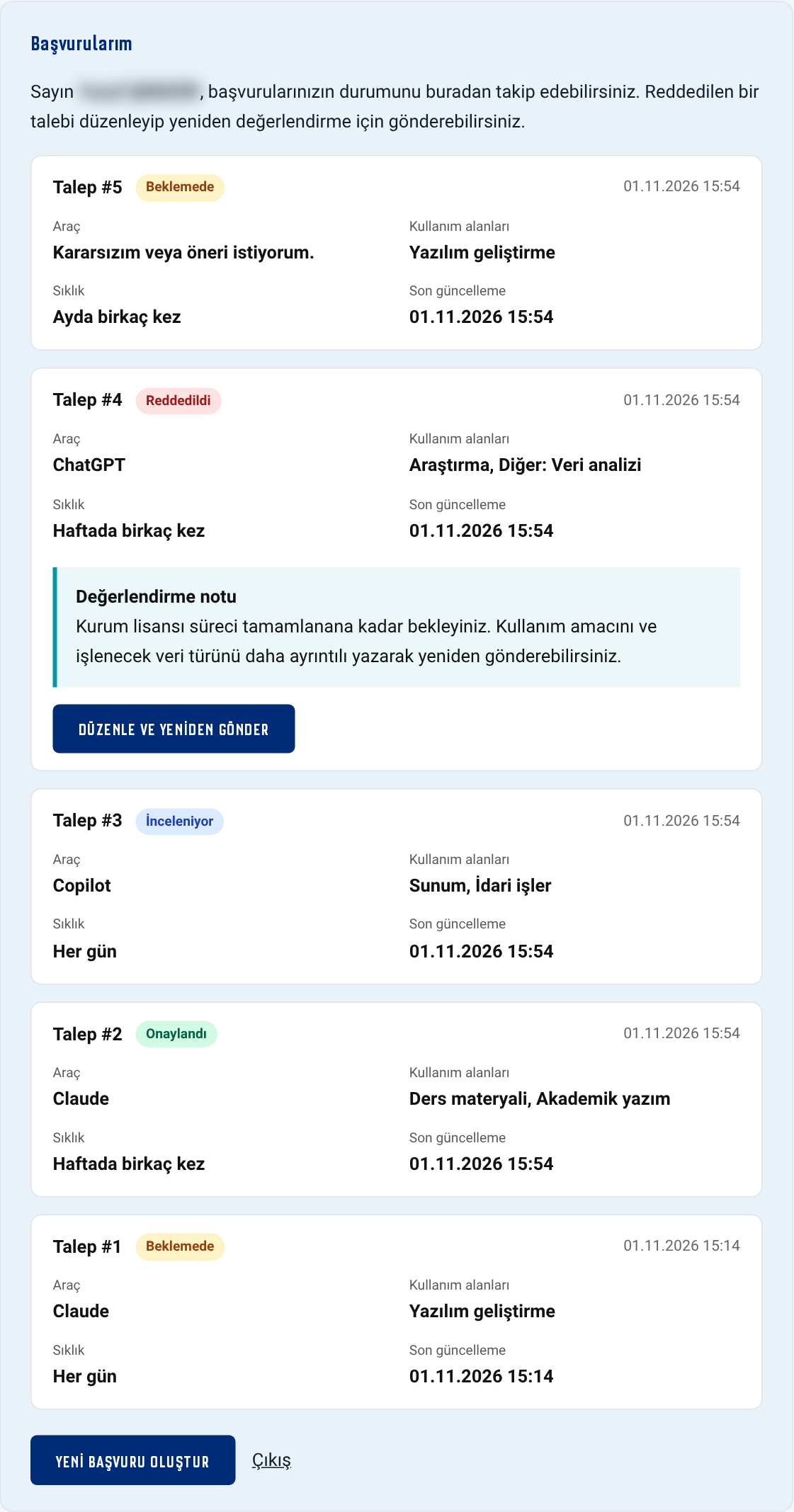
| Durum | Anlamı |
|---|---|
| Beklemede | Talebiniz alındı, henüz incelenmedi. |
| İnceleniyor | Talebiniz değerlendirme aşamasında. |
| Onaylandı | Talebiniz uygun bulundu. |
| Reddedildi | Talebiniz bu aşamada uygun bulunmadı. |
Talebim reddedildi, ne yapabilirim?
- Başvurularım ekranında varsa değerlendirme notunu okuyun.
- Reddedilen talebin altındaki Düzenle ve yeniden gönder’e basın.
- Form, önceki yanıtlarınızla dolu açılır. Gerekli düzeltmeleri yapıp Gönder’e basın.
- Talebiniz aynı numarayla yeniden Beklemede olur ve tekrar değerlendirilir.
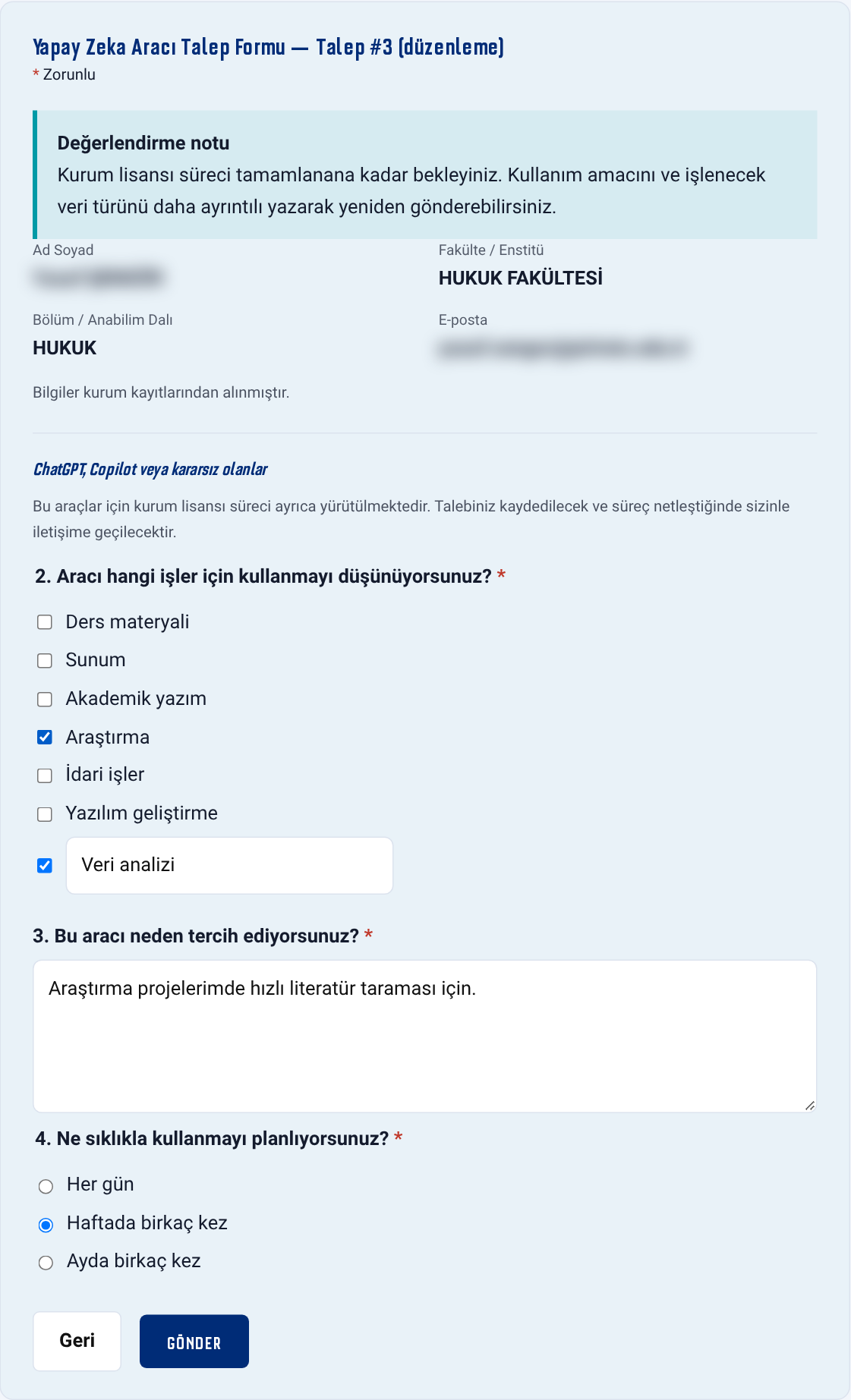
Yalnızca reddedilen talepler düzenlenebilir. Başka bir araç için ayrı başvuru yapmak isterseniz Yeni başvuru oluştur’u kullanın.
Sık karşılaşılan durumlar
“Sistemde kayıtlı değilsiniz” uyarısı alıyorum
Önce e-posta uzantınızı kontrol edin; yalnızca @pirireis.edu.tr ve @stu.pirireis.edu.tr kabul edilir. Uzantı doğruysa kaydınız henüz eklenmemiş olabilir; ai@pirireis.edu.tr adresine yazın.
Doğrulama kodu gelmiyor
İstenmeyen (spam) klasörünü kontrol edin. Aynı adres için saatte en fazla 6 kod gönderilir; sınıra ulaştıysanız daha sonra tekrar deneyin.
“Kodun süresi doldu” uyarısı alıyorum
Başla ekranından yeniden başlayıp yeni kod isteyin. Kod 10 dakika geçerlidir.
Claude’da hangi seçeneği seçmeliyim?
Günlük işler için kurum lisansı talebi; projenin yürütücüsüyseniz araştırma projesi seçeneği (Team Plan for Scientists); yazılımla büyük ölçekli veri işleyecekseniz API kullanımı seçeneği (AI for Science).
Form yarıda kapandı
Oturum yaklaşık 30 dakika sürer. Süre dolarsa yeniden doğrulama yapmanız gerekir; gönderilmemiş form kaydedilmez.
Bilgilerim hatalı görünüyor
Bilgiler kurum kayıtlarından alınır ve formda değiştirilemez. ai@pirireis.edu.tr adresine yazarak düzeltme isteyebilirsiniz.
Kişisel verilerim nasıl korunuyor?
Kayıtlı kullanıcı bilgileri şifreli saklanır, sitede görüntülenmez ve aranamaz. Başvurunuza yalnızca talebi değerlendiren yetkili kişiler erişir.